飞书文档协作入门:3个设置让新团队少踩坑
一句话结论:刚切换到飞书,先做三件事:把文档默认权限改成“仅邀请可编辑”,给评论设置@提醒,再建一个团队模板库。这三步做完,协作混乱能少一大半。下面按文档协作、共享权限、评论流转三个环节拆开讲,每一步都给操作路径和模板示例。
刚切换到飞书,先做三件事:把文档默认权限改成“仅邀请可编辑”,给评论设置@提醒,再建一个团队模板库。这三步做完,协作混乱能少一大半。下面按文档协作、共享权限、评论流转三个环节拆开讲,每一步都给操作路径和模板示例。
一、文档协作:先定结构,再拉人
新建文档后别急着分享链接。先在标题下写清三行信息:目标、负责人、截止时间。飞书文档支持在正文里插入“任务列表”,把待办拆成可勾选项,谁勾掉谁负责,进度一目了然。
模板示例:周会纪要模板。顶部放会议主题和参会人,正文分“结论”“待办”“风险”三块。待办部分用任务列表,每条后面@具体负责人。这样会后不用再追着问“谁做什么”,文档本身就是任务看板。
协作时用“光标跟随”功能:点右上角头像,能跳到同事正在编辑的位置,避免两个人改同一段。如果多人同时改,建议先分工:一人写正文,一人补评论,一人最后统稿。
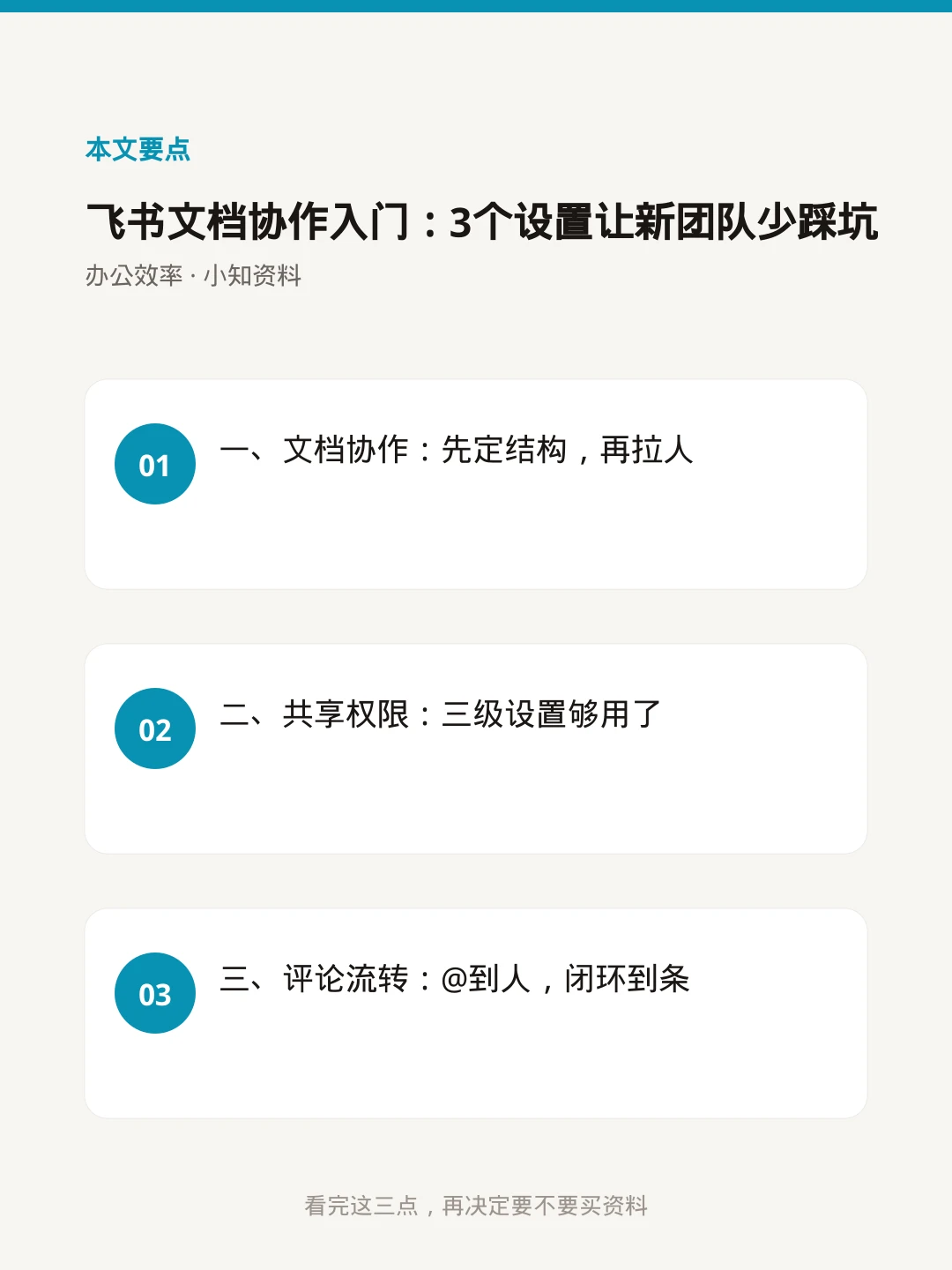
二、共享权限:三级设置够用了
飞书文档的共享权限分三层:仅邀请可编辑、组织内可阅读、互联网可阅读。新用户最容易犯的错是把链接设成“互联网可阅读”,结果内部数据外泄。默认建议设成“仅邀请可编辑”,需要谁参与就单独加谁。
操作路径:文档右上角点“分享”→选“邀请协作者”→输入姓名或邮箱→选权限(可编辑/可阅读)→点“发送”。如果是项目组内共享,用“组织内可阅读”更省事,但记得在文档开头标注“内部资料,勿外传”。
模板示例:权限登记表。建一个表格,列“文档名称”“负责人”“共享范围”“最后更新”,每周花五分钟核对一遍。尤其人员变动时,及时移除离职成员的编辑权限。
三、评论流转:@到人,闭环到条
评论不是留言板,要带动作。选中一段文字→点评论图标→输入“这里数据需要更新,@张三 周三前确认”→点发送。被@的人会在消息中心收到提醒,点开直接跳到对应段落。
评论处理完要“解决”而不是删除。点评论右上角的“解决”按钮,记录保留但不再显示,方便回溯。如果一条评论涉及多人,用“回复”串起来,别另起新评论,否则上下文就断了。
模板示例:审稿评论规范。第一轮只提结构问题,第二轮改文字,第三轮只做事实核对。每轮结束由负责人点“解决”并汇总修改点。这样评论不会越积越多,流转有始有终。
可执行清单
1. 今天新建一个文档,把默认分享权限改成“仅邀请可编辑”,再拉一位同事测试加权限流程。
2. 复制一份周会纪要模板到团队空间,把“待办”部分改成任务列表,每条@负责人。
3. 选一篇正在协作的文档,用“评论+@+解决”走完一轮完整流转,观察消息提醒是否到位。
- 一、文档协作:先定结构,再拉人
- 二、共享权限:三级设置够用了
- 三、评论流转:@到人,闭环到条

 办公效率
 办公效率
 办公效率